WHAT'S NEW?
Loading...
Tampilkan postingan dengan label MiPad. Tampilkan semua postingan

Masih anget nih gan. Kali ini kita akan membagikan tools baru yakni FRPFILE iCloud Bypass tool_v3

Apa fungsinya? seperti namanya tools ini berfungsi untuk membypass icloud activation, sehingga iDevice anda bisa digunakan seperti biasanya. tentu saja dengan beberapa pembatasan yakni (iCloud, iMassage, GSM data, notifikasi) tidak berfungsi.

Pendek kata tools ini sebenarnya sama saja dengan tools iCloud Bypass sebelum-sebelumnya cuman kalau pakai tools ini device kita jadi bebas restart, kalau sebelumnyakan begitu restart, harus dijailbreak ulang ya. Jadi mirip untethered dengan trick SIM Card. bedanya ini ngak bayar ya.

Support Device apa saja? Pada prinsipnya tools ini bisa digunakan pada semua device yang bisa di JB. khususnya dengan tools Checkrain.

OS versionya support apa saja? iOS 12 sampai iOS 13.6.1 

tweak tambahan pada tools ini meliputi :

  • Untethered for iOS12 dan iOS13
  • menghilangkan menu OTA Update
  • menghilangkan menu erase semua data dan setting
  • Bebas konek iTunes

Cara penggunaan.
1. Jailbreak dulu seperti biasa.
2. Jalankaan FRPFILE iCloud Bypass tool_v3 jika server 404, ubah string server dengan nilai berikut

g0WoRcAPsOMvtFE7Q2Ywk632gDA0EV/GKgbussGammoFIDA3yfsKkg==

3. Hubungkan iDevice dengan PC klik start proses.
4. Device akan restart beberapa kali. tunggu sampai selesai.
5. Selesai.

Download tools
FRPFILE iCloud Bypass tool_v3 |Gdrive|MediaF|

Kekurangan:
Tools ini menggunakan metode penghapusan baseband, sehingga memungkinkan penggunaan batre yang lebih boros.


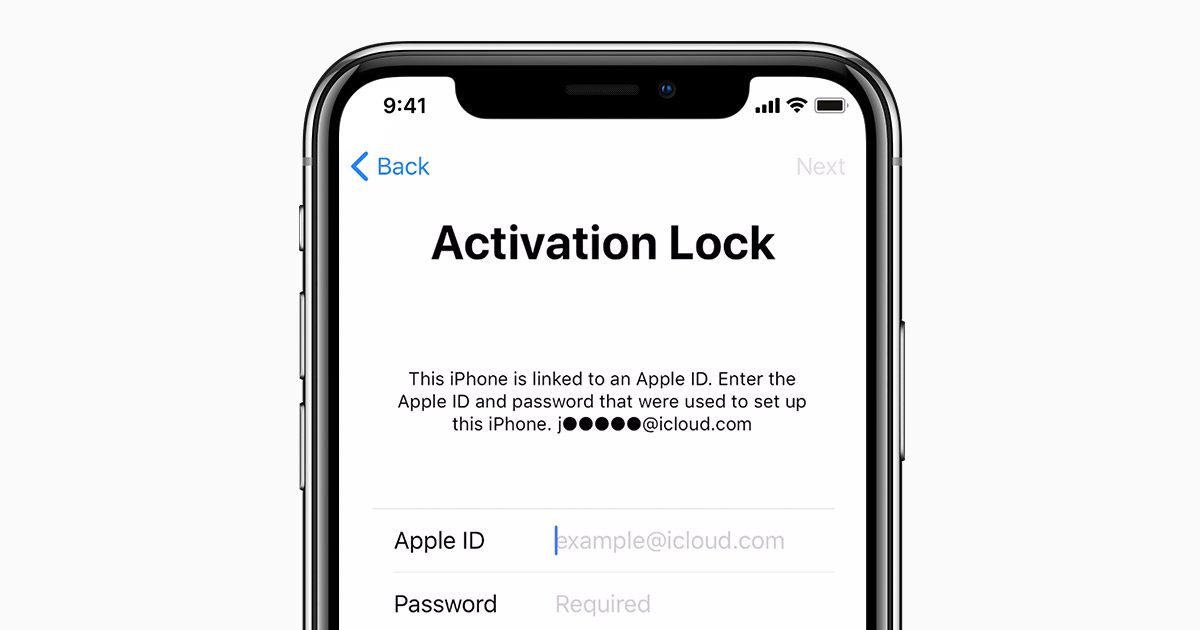
Bypass dalam bahasa indonesia dapat bermakna jalan pintas. Lantas apa maksudnya iPhone atau iPad bypass (selanjutnya kita sebut iDevice saja).! Biar lebih jelas, kita kembali ke tahun 2011. Tahun 2011 Apple memperkenalkan layanan suatu layanan yang dinamai iCloud. Layanan ini yang memungkinkan user untuk menyimpan dokumen, foto, dan data lainnya di awan (internet/server apple) serta mengelola iDevice mereka secara online. layanan ini menjadikan iDevice sebagai salahsatu device yang paling secure aman didunia. Ketika kita membeli iDevice, kita akan diminta membuat /login ke akun apple, setelah itu kita baru bisa menggunakan berbagai macam layanan yang tersedia seperti apps store, iMassage, Facetime dll. nah ketika login tadi secara default, fitur FMI (find my iPhone/iPad) akan diaktifkan. ketika aktif. Ketika fitur ini aktif, kita bisa melakukan berbagai macam perintah ke iDevice dari jarak jauh. Misalkan suatu ketika iDevice kita hilang dicuri, maka cukup dengan login ke www.icloud.com/ kita bisa melacak keberadaan iDevice yang hilang itu secara realtime, kita bahkan bisa menandai iDevice tadi sebagai perangkat yang hilang, dan bahkan bisa menghapus semua datanya dari jarak jauh.

Fitur-fitur yang ditawarkan apple melalui layanan iCloud sebetulnya juga mulai ada di beberapa handphone pesaing, lalu apa spesialnya iCloud? iCloud spesial karena ekosistem apple yang tertutup membuat setiap iDevice yang telah diaktifkan iCloudnya bisa dibilang sangat tidak mungkin dibobol.

Ketika misalkan kita menemukan sebuah iDevice dijalan entah punya siapa dalam posisi terkunci bisa itu dengan passcode atau fingerprint. Agar passcode / fingerprintnya hilang cara yang paling mudah adalah reset saja iDevicenya. di HP merek lain, ketikda direset pabrik, semuanya akan hilang, kembali seperti HP baru. tapi tidak dengan iDevice. iDevice yang iCloudnya aktif (Status FMI On), meskipun direset, ketika dihidupkan kembali, ia akan tertahan (stuck) di iCloud Activation Lock, dan hanya bisa dibuka oleh orang yang mengetahui Apple ID dan Passwordnya. Jika tidak, iDevice tidak bisa digunakan untuk apapun.


iCloud menjamin semua data pengguna di iDevice aman, bahkan ketika dicuripun pencuri tidak akan dapat menggunakan iDevice kita karena akan mentok di Activation Lock. Sayangnya seperti yang kita ketahui, manusia seringkali pelupa, banyak pengguna apple device lupa dengan apple IDnya atau passwordnya, hal ini seringkali menjadi momok, sehingga tidak jarang ditemui banyak iDevice dijual dalam posisi iCloud Terkunci. Akun iCloud sebetulnya bisa direset dengan mendatangi Apple Store, namun kita harus memiliki bukti pembelian yang sah, dan iDevice haruslah device yang dijual resmi oleh apple indonesia.

Sekarang sudah paham kan apa itu iCloud serta fungsi-sungsinya? nah bypass yang kita bahasa pada tulisan ini tidak lain adalah bypass iCloud. Bypass adalah beragam teknik yang digunakan untuk melewati Activation Lock, sehingga iDevice kembali bisa digunakan seperti sediakala.

Bypass pada iDevice biasanya memanfaatkan bug-bug tertentu yang ada pada software / sistem operasi iDevice. Ada pula bypass yang dilakukan dengan cara memodifikasi perangkat keras yang ada pada iDevice, misalkan dengan cara mencabut model GSM. Teknik-teknik bypass selalu berkembang dari tahun ketahun, karena memang Apple juga secara berkala pasti menambal bug-bug yang memungkinkan bypass terhadap Activation Lock.

iDevice yang dibypass tentu tidak bisa disamakan dengan iDevice yang normal. iDevice yang dibypass biasanya memiliki berbagai macam keterbatasan misalnya tidak bisa menggunakan layanan iCloud (iMassage, iCloud dll), tidak bisa menggunakan fingerprint, ada yang tidak bisa menggunakan layanan internet 4G, bahkan ada yang tidak bisa melakukan screenshot layar. Namun bypass seringkali menjadikan pilihan paling rasional ketimbang iDevice tidak bisa dipakai sama sekali dan hanya menjadi barang rongsokan.

Umumnya iDevice yang lupa akun iCloudnya hanya berakhir pada dua kemungkinan yakni dipretesi dan dijadikan spartpart oleh tukang service atau dibypass dan digunakan kembali tentunya beberapa fitur yang mati.

bypass Activation Lock dilakukan hampir pada semua perangkat apple mulai dari iPhone, iPad, iPod , iWatch hingga macbook. Namun diantara semua device tersebut, iPhone, iPad dan iPod merupakan pernagkat yang paling sering dibypass Activation Lock, karena jumlah produk yang beredar dipasar paling banyak.

Apakah layak membeli iPhone / iPad Bypass!

Sebaiknya iPhone / iPad bypass dihindari saja bila anda tidak memiliki pengetahuan dasar yang cukup mengenai komputer dan teknologinya. Artinya jika anda orang awam atau bahkan tidak punya komputer dirumah baiknya jauhi saja iDevice bekas bypass.

Namun jika ada memiliki pengetahuan dasar yang cukup mengenai komputer dan atau memiliki komputer dirumah, iDevice bekas bypass sebetulnya bisa menjadi device alternatif ketika anda ingin merasakan ekosistem apple dengan harga yang bisa dibilang murah, sebab umumnya iDevice bypassan dijual dengan harga yang jauh lebih rendah dari harga pasaran dan tidak jarang kondisinya sangat mulus.

Apa yang menarik dari  iPhone / iPad Bypass!

iPhone bypass

iPhone bypass bisa menjadi device yang difunsikan sebagai musik & video player layaknya iPod touch, jadi ketimbang beli iPod touch yang harganya mahal, bisa pilih iPhone bypass. atau bisa juga dijadikan device khusus untuk gaming, kita tau kalau buat main game apple device biasanya mulus.

iPad bypass

iPad bypass sebetulnya bisa jadi alternatif menarik. Kenapa? karena kebanyakan iPad yg dibypass pasti kehilangan fitur SIM CARD / Internet 4G dan itu sebetulnya tidak masalah bagi iPad, karena aslinya pun iPad ada yang wifi only, dan karena ini iPad, yang seringkali lebih jarang dibawa-bawa, sehingga tidak begitu membutuhkan SIM CARD. Alasan-asalan itu membuat iPad bypass menjadi pilihan yang cukup layak dipakai.

iPhone / iPad Bypass ditahun 2020

Teknik-teknik bypass activation lock / icloud selalu berubah-ubah, sebagian besar bergantung pada teknik jailbreak yang bisa dilakukan. Karena jailbreaklah yang memungkinkan modifikasi tertentu pada software iDevice yang pada akhirnya bisa membypass activation lock / icloud. Akhir tahun 2019 menjadi masa-masa yang menarik, karena Checkm8 exploit yang diklaim sebagai bug yang memungkinkan iDevice dijailbreak secara permanent. Hal itu membuka jalan pada dikembangkannya teknik-teknik bypass bypass activation yang lebih menyeluruh. Sehingga di tahun 2020 bahkan telah ada yang merelease layanan bypass icloud premium yang mampu membuat iPhone bypass berfungsi 99% sama seperti iPhone normal, dan tentu saja ada pula yang mampu membuat iPad berfungsi 90% seperti iPad normal. Teknik-teknik ini membuat pasar iDevice bekas (iPad dan iPhone) sedikit bergerak, dimana ditahun-tahun sebelumnya cerita lama banyak iDevice lupa icloud dijual sebagai perangkat bahan kanibalan dengan harga yang sangat rendah, tidak lagi berlaku. Tahun 2020 ini banyak diantara device tersebut dijual dengan harga yang lebih baik (dibanding device kanibalan) sebagai perangkat bypass yang siap digunakan kembali, dengan syarat tertentu.

Kesimpulan
iPhone dan iPad dapat menjadi salahsatu alternatif yang cukup baik, bila anda berkaca pada kondisi tahun 2020 (Tahun 2021 akan diupdate)  dan bila anda memiliki pengetahuan yang cukup tentang dunia komputer. Namun bagaimanapun iDevice terbaik urutan pertama adalah iDevice Baru Bergaransi Resmi, Baru kemudian iDevice Bekas, dan terakhir iDevice bypassan.
Segala akibat dari keputusan yang ada ambil setelah membaca tulisan ini adalah tanggung jawab individu masing-masing. Segala hal yang tertulis di laman ini disarikan dari berbagai sumber dan dikombinasikan dengan pengalaman. Semoga bermanfaat!
Xiaomi Mi Pad 2 hadir dengan 2 versi sistem operasi.
1. Android (Mi Pad 16 Gb & Mi Pad 64 Gb)
2. Windows 10 (Mi Pad 64 Gb)

Secara hardware Mi Pad 2 versi windows dan android sama persis, sehingga pengguna Mi Pad 2 64 Gb Android bisa beralih ke windows, dan pengguna Mi Pad 2 Windows bisa juga beralih OS ke android.

Karena windows 10 pada Mi Pad 2 tidak begitu mengasyikkan, karena dukungan aplikasi yang sangat terbatas, maka banyak sekali pengguna Mi Pad 2 versi windows yang mengubah OS tabletnya ke Android.

Berikut ini dipaparkan cara paling gampang merubah Mi Pad 2 versi windows, menjadi Android.

Disclaimer :
1) Dengan mengikuti tutorial ini, anda akan kehilangan akses terhadap windows 10 anda selamanya. Kerusakan yang terjadi akibat mengikuti tutorial ini sepenuhnya ditanggung oleh anda sendiri. Anda berjanji tidak akan menuntut kami selaku penulis tutorial ini.
2) Tutorial ini telah diujicoba oleh tim, dan terbukti berhasil tanpa kendala.

Peralatan :
1. Laptop / PC dengan sistem operasi windows 7 atau windows 10
2. Kabel data USB type C bawaan tablet
3. Tablet MiPad 2 Windows Version

Persiapan :
-Pastikan PC / Laptop memiliki daya yang cukup atau PLN dalam keadaan stabil
-Batre Tablet minimal 80%

Download dulu Tools dan ROM
1) Download intel USB driver link
2) Download Flassing Tool link
3) Download stable Fastboot ROM untuk Mipad 2 LINK

Tahap Instalasi
- Install dulu Intel usb driver
- ekstrak Flashing tool tadi ke drive C:\xxx
- ekstak fastboot ROM (2x ekstrak) sampai ketemu folder seperti gambar dibawah ini
kemudian copy semua file dan folder itu, lalu paste ke folder flashing tool yang tadi kita taruh di C:\xxx
hingga nanti semua file akan terkumpul jadi seperti ini


Sampai disini kita sudah siap untuk proses flashing.
mari kita lanjutkan
-Ingat batre sebaiknya minimal 80%
-Masuk ke DNX mode dengan cara >> matikan tablet >> setelah mati >> hidupkan kembali tablet dengan cara tekan tombol volume ke atas + tombol volume ke bawah secara bersamaan dan jangan dilepas, lalu tekan tombol power sampai tablet hidup, (kedua tombol volume jangan dilepas sampai muncul tulisan DNX mode) jika berhasil akan muncul gambar seperti ini


lanjut.
-sekarang hubungkan tablet dengan pc menggunakan kabel data bawaan

kalau sudah, buka folder flashing tool yang tadi kita taruh di C:\
klik kanan pada "DNX_flash_all.bat" atau "DNX_flash_all" kemudian pilih "run as administrator"
pada layar pc akan nampak


kemudian tekan sembarang tombol keybord.

layar tablet akan berubah menjadi bergambar kartun android dan bertuliskan fastboot.

sementara itu pada layar pc akan tertampil  proses instalasi yang cukup panjang secara otomatis seperti gambar berikut


proses ini akan berlangsung antara 10-30 menit, mohon bersabar...

tunggu sampai selesai / sampai tertulis "press any key to continue"

jika sudah muncul seperti gambar diatas. tekan saja sembarang tombol pada keybord.

tablet anda akan restart dan booting ke Android versi terbaru. proses booting ke android untuk pertama kalinya memang agak lama.

Selesai......

Tahap selanjutnya Install Google Play
Karena belum ada ROM global untuk MiPad 2, maka google play harus di install secara terpisah.

caranya gampang...

download google play installer

install aplikasi itu, lalu buka.

nanti akan muncul tulisan cina, klik saja install (tombol sebelah kanan) klik terus sampai selesai.

kalau sudah selesai, restart tablet anda.

google play sudah terinstall dengan sempurna.

sampai disini tablet MiPad 2 windows 10 anda resmi berubah menjadi android.

Selamat Bersenang-senang